
Die Bestellung ist sehr einfach, daher ist es nicht zwingend erforderlich, das Video anzusehen, um es zu verstehen.
Die Bestellung als Unternehmen auf ovolin.se ist jetzt eine schnelle und einfache Alternative zur bisherigen Bestellung per Telefon oder E-Mail. Beginnen Sie mit der Anmeldung mit den Zugangsdaten Ihres Unternehmens (Einladung per E-Mail). Entdecken Sie unsere Produkte mit Ihren Firmenrabatten und geben Sie die Liefer- und Rechnungsinformationen im Warenkorb ein. Die Rechnung wird wie gewohnt per E-Mail versendet. Siehe unseren Leitfaden für weitere Informationen.
1. Kontoverwaltung
1.1 Einladung zur Kontoaktivierung
Wir senden Einladungen zur Aktivierung Ihres Kontos per E-Mail. Wenn Sie die E-Mail nicht erhalten haben oder daran interessiert sind, neuer Händler zu werden, kontaktieren Sie uns unter info@ovolin.se. Wenn Sie die Einladung zur Aktivierung Ihres Kontos erhalten haben, klicken Sie auf "Konto aktivieren".

1.2 Konto aktivieren
Der Link führt zu unserer Webseite, auf der Sie Ihr Passwort erstellen. Denken Sie daran, das Passwort aufzuschreiben. Wenn Sie es vergessen, gibt es eine Funktion, um das Konto zurückzusetzen und ein neues Passwort zu erstellen.

1.3 Mein Konto-Tab
Klicken Sie auf das Kontosymbol oben rechts auf der Webseite, um Ihr Konto zu verwalten. Hier können Sie frühere und laufende Bestellungen einsehen, Ihre Adressdaten verwalten und Ihre Einkaufslisten herunterladen.

1.4 Passwort vergessen
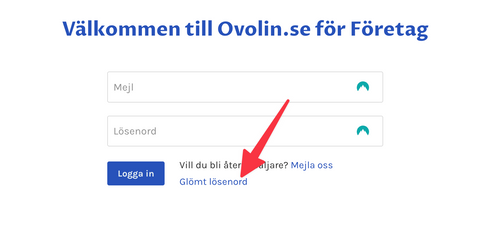
Wir bei Ovolin haben keinen Zugriff auf die Passwörter, die Sie bei der Aktivierung Ihres Kontos angegeben haben. Wenn Sie Ihr Passwort vergessen haben, klicken Sie auf der Anmeldeseite auf "Passwort vergessen". Sie erhalten dann eine E-Mail mit Anweisungen zum Zurücksetzen Ihres Passworts.
2. Bestellvorgang
2.1. Legen Sie Artikel in den Warenkorb
Die Webseite funktioniert genau wie unsere normale Seite, jedoch mit neuen Preisen und der Möglichkeit, per Rechnung zu bezahlen. Der rabattierte Preis für Ihr Unternehmen wird ohne Mehrwertsteuer angezeigt, während der reguläre Preis inklusive Mehrwertsteuer für Privatkunden angezeigt wird.
2.2. Schließen Sie Ihre Bestellung ab
Wenn alle Produkte, die Sie bestellen möchten, im Warenkorb hinzugefügt wurden, klicken Sie auf das Warenkorbsymbol oben rechts auf der Webseite. Überprüfen Sie, ob alles stimmt, und klicken Sie dann auf "Weiter zur Kasse". Wählen Sie die Liefermethode und akzeptieren Sie die Bedingungen, bevor Sie Ihre Bestellung bestätigen.
Zögern Sie nicht, uns zu kontaktieren info@ovolin.se Falls Sie Fragen haben!